
Criar uma Permissão
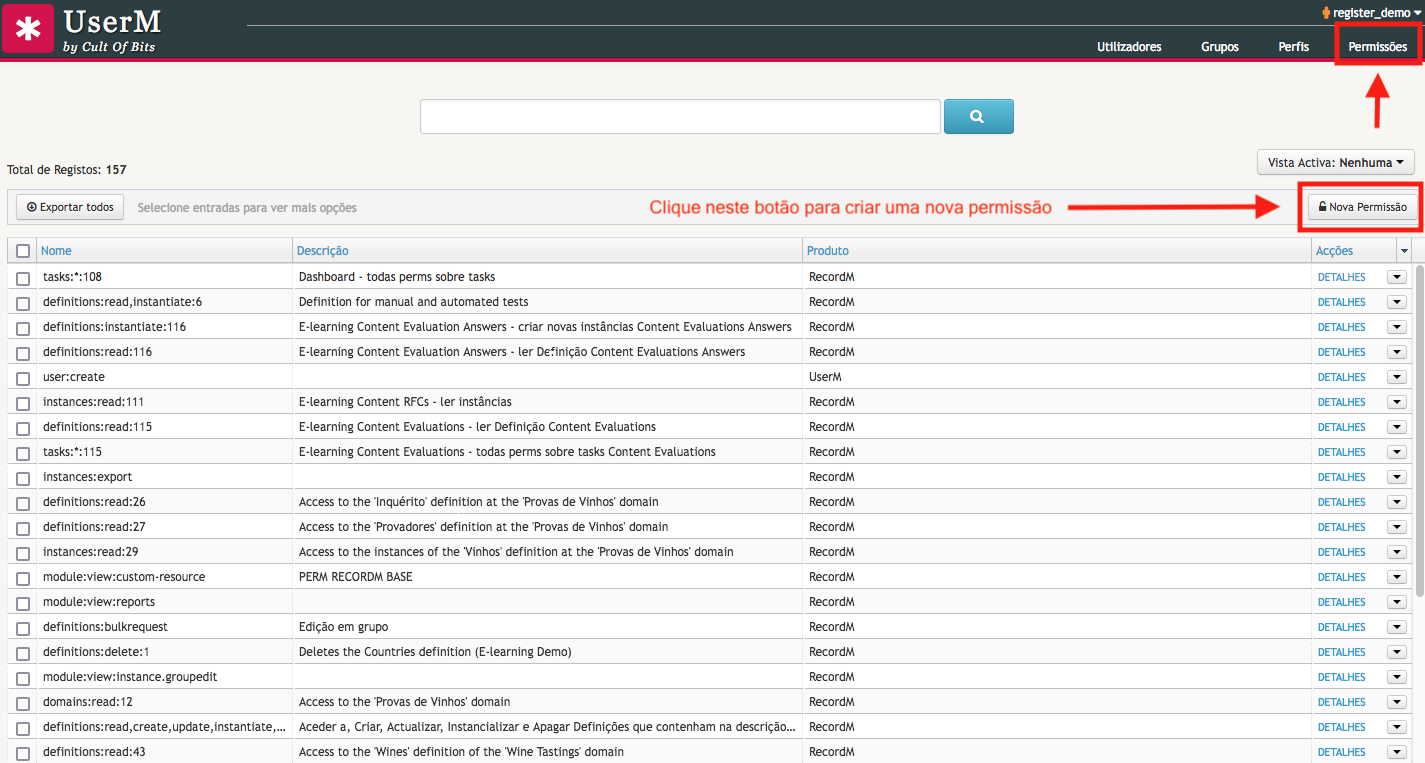
Na imagem em baixo é possível ver uma listagem de todas as permissões acessíveis num servidor CoB pelo utilizador register_demo. Cada entrada inclui o nome dado a essa permissão, uma descrição e o nome do produto CoB a que se destina. Para criar uma nova permissão apenas precisa de clicar no botão Nova Permissão localizado no canto superior direito da listagem de permissões.
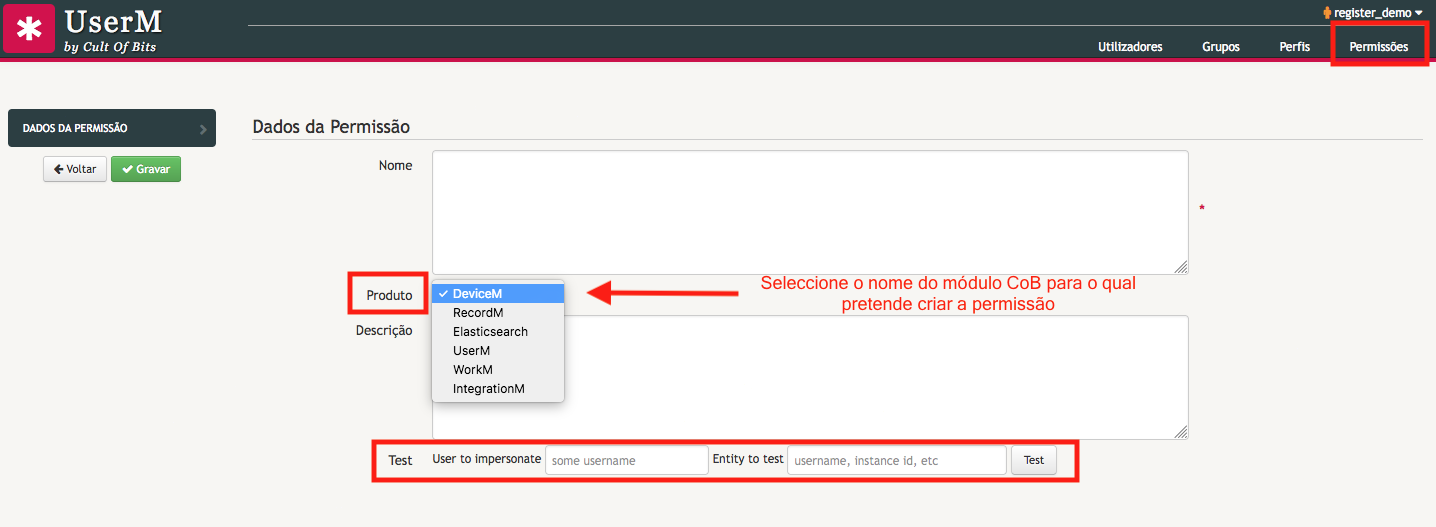
Depois de clicar no botão, introduza o Nome da permissão que pretende criar. Como já foi anteriormente referido, para a permissão funcionar correctamente, o seu nome deve seguir o esquema âmbito:acção:id. O asterisco vermelho - * - a seguir à caixa de entrada de texto diz-nos que o preenchimento deste campo é obrigatório. Em baixo, podemos encontrar um campo denominado Produto destinado a seleccionar o nome do módulo CoB para o qual pretende criar a permissão. Eis uma breve explicação de cada módulo:
- DeviceM - gestão de dispositivos;
- RecordM - gestão de informação;
- Elasticsearch - tarefas relacionadas com pesquisas;
- UserM - gestão de utilizadores;
- IntegrationM - tarefas relacionadas com a integração de sistemas.
WARNING
Tenha em atenção o produto que seleccionar para a sua nova permissão. Se atribuir um produto a uma permissão que não é suportada por esse produto, a permissão não irá funcionar como esperado. Por exemplo, se criar a permissão group:read:1 a um perfil, o produto que seleccionar deverá ser o UserM e não o RecordM.
Existe também um campo opcional designado Descrição, caso pretenda incluir uma nota sobre a função da permissão.
TIP
também pode testar se a permissão funciona como o esperado para um dado utilizador com uma instância ou uma definição em particular. Na secção Test (Teste) da página introduza o nome da conta que deseja testar no campo User to impersonate (Utilizador representado) e o id da entidade de dados no campo Entity to test (Entidade a testar). Depois de inserir os dados requeridos, clique no botão que diz Test. Será então gerado um pedaço de código com o formato de JSON contendo o resultado desse teste.
Quando terminar de preencher, clique no botão que diz Gravar.
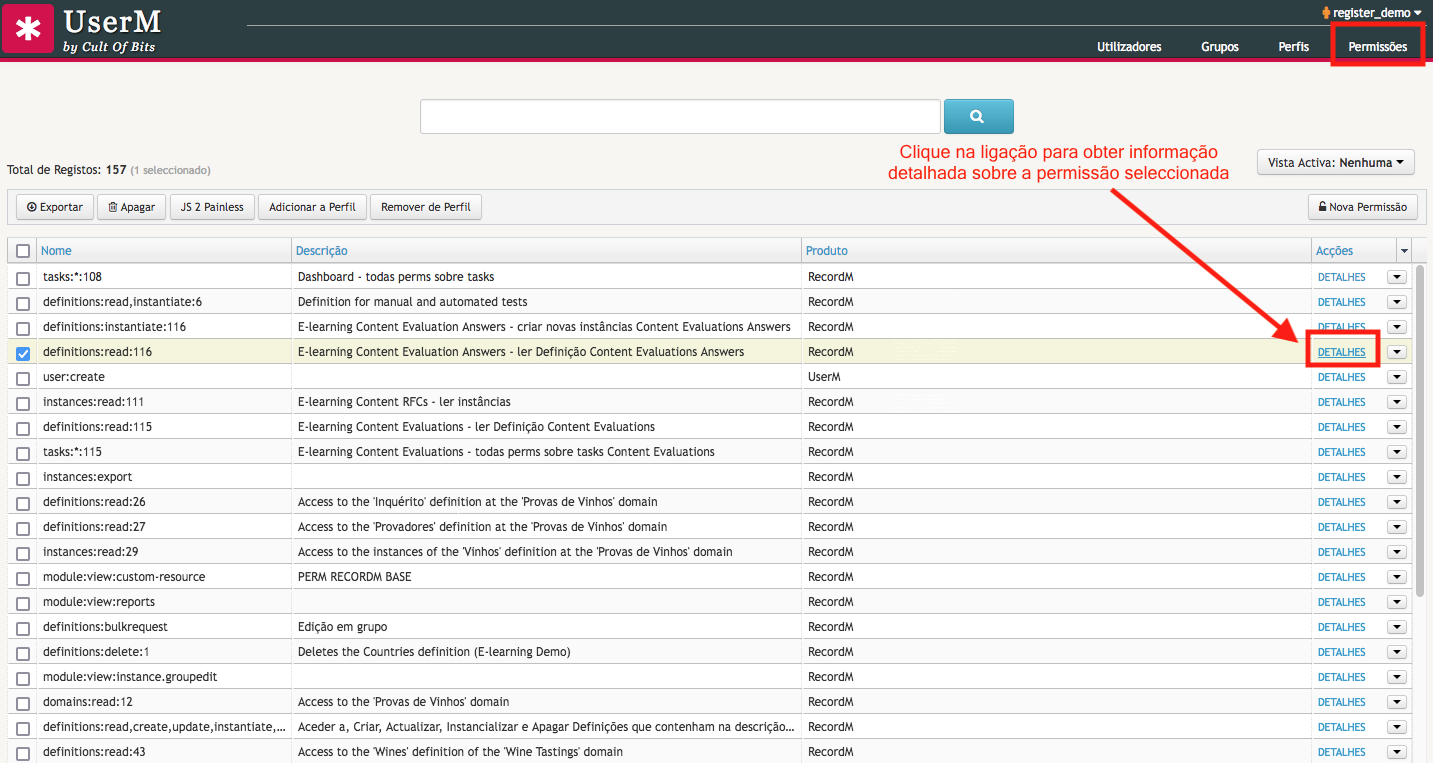
Posteriormente, pode consultar e editar os dados registados na permissão, bastando para tal clicar na ligação que diz DETALHES localizada na célula mais à direita da entrada referente à permissão:
Uma vez na página de detalhes da permissão seleccionada, pode obter informação a seu respeito como o seu nome, produto a que se dirige, descrição e uma ligação para uma pesquisa por perfis com esta permissão: 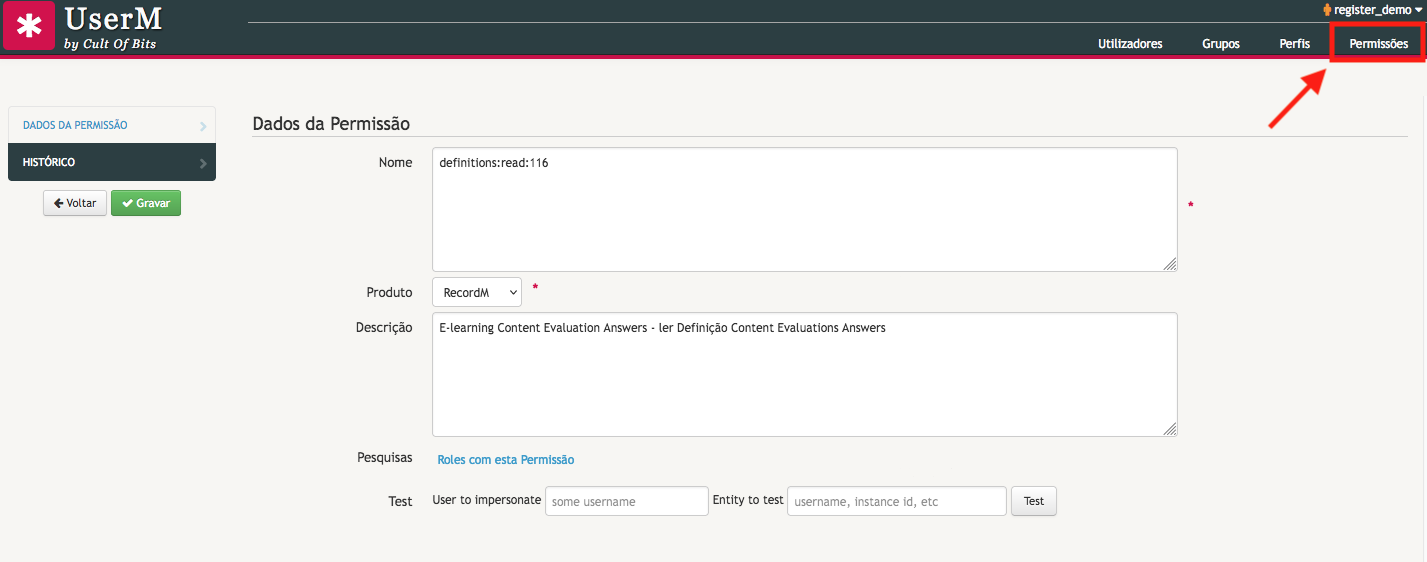
TIP
A partir da página de detalhes da permissão seleccionada é igualmente possível testá-la sempre que a necessidade surgir.
Depois de clicar na ligação, será imediatamente direccionado para a seguinte página: 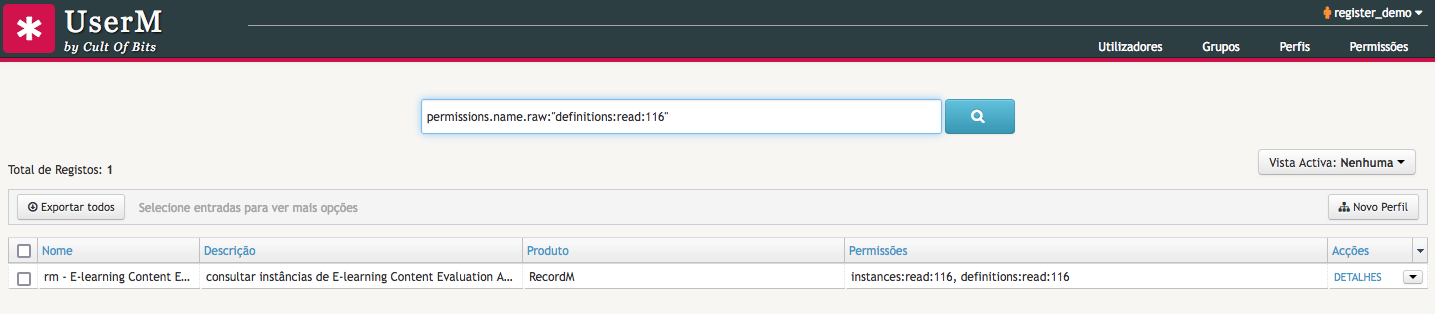
Eis um breve vídeo que mostra como criar uma permissão na plataforma CoB: