
Como Utilizar a Plataforma CoB
De modo a dar resposta a algumas das questões que nos são mais frequentemente colocadas, iremos de seguida apresentar alguns exemplos muito genéricos do que é possível fazer com o auxílio da nossa plataforma. Na nossa documentação poderá consultar explicações mais detalhadas às respostas aqui dadas.
Como acedo à plataforma?
Ser-lhe-á fornecido um link de acesso à máquina, juntamente com os dados de acesso de cada utilizador. A página de entrada será semelhante à incluída em baixo. Caso seja pretendido, esta página poderá ser configurada com o logotipo do cliente.
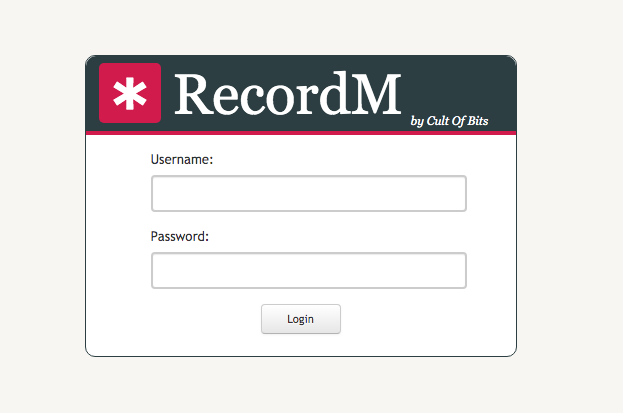
Com os dados que lhe foram atribuídos poderá aceder à plataforma e começar a adicionar registos de dados, bem como realizar alterações ao seu perfil.
Como posso adicionar indicadores à minha listagem?
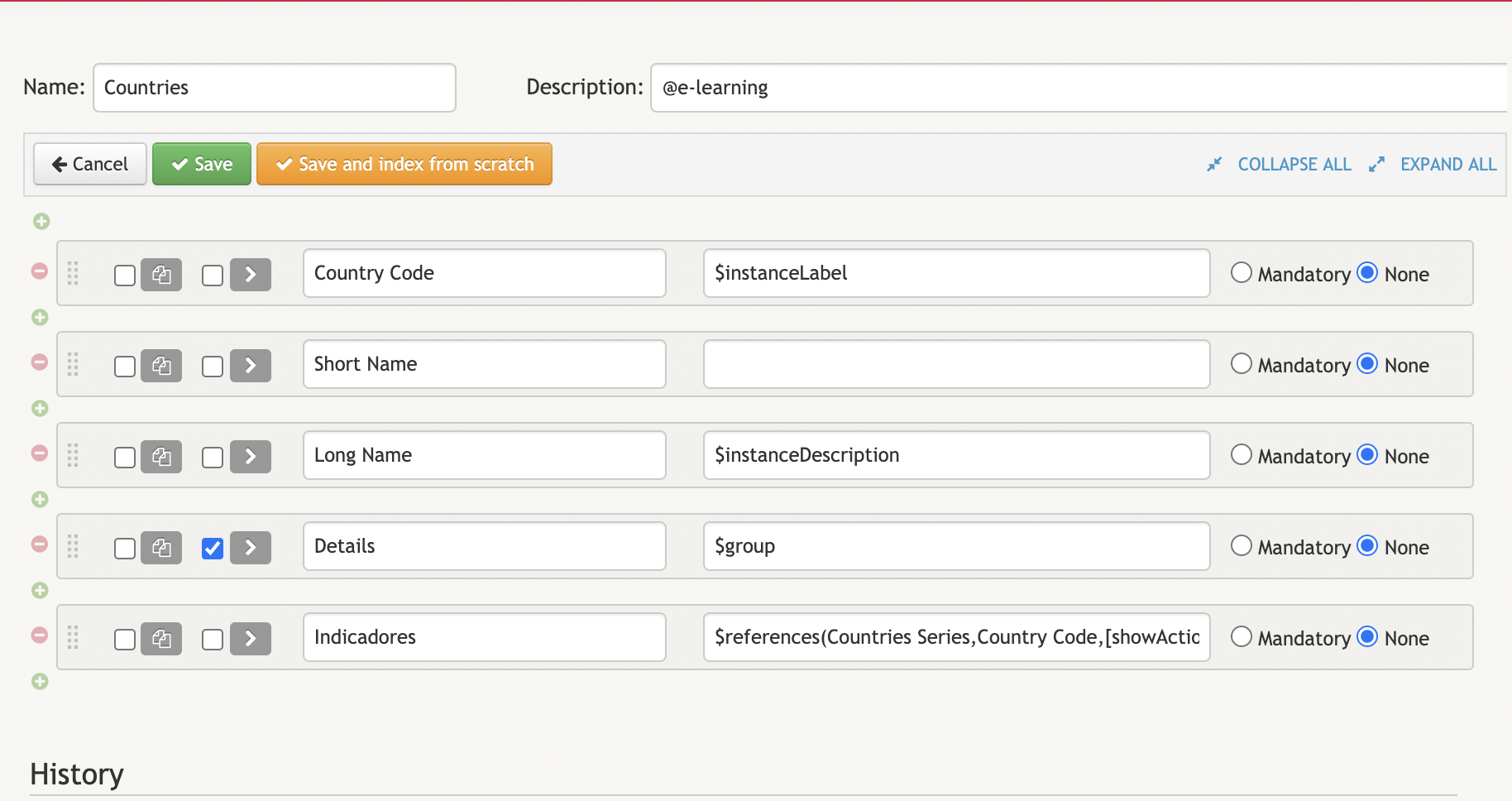
Acedendo à definição é possível adicionar e excluir campos, incluir descrições ou categorizar os campos.
Posso mudar a ordem dos campos?
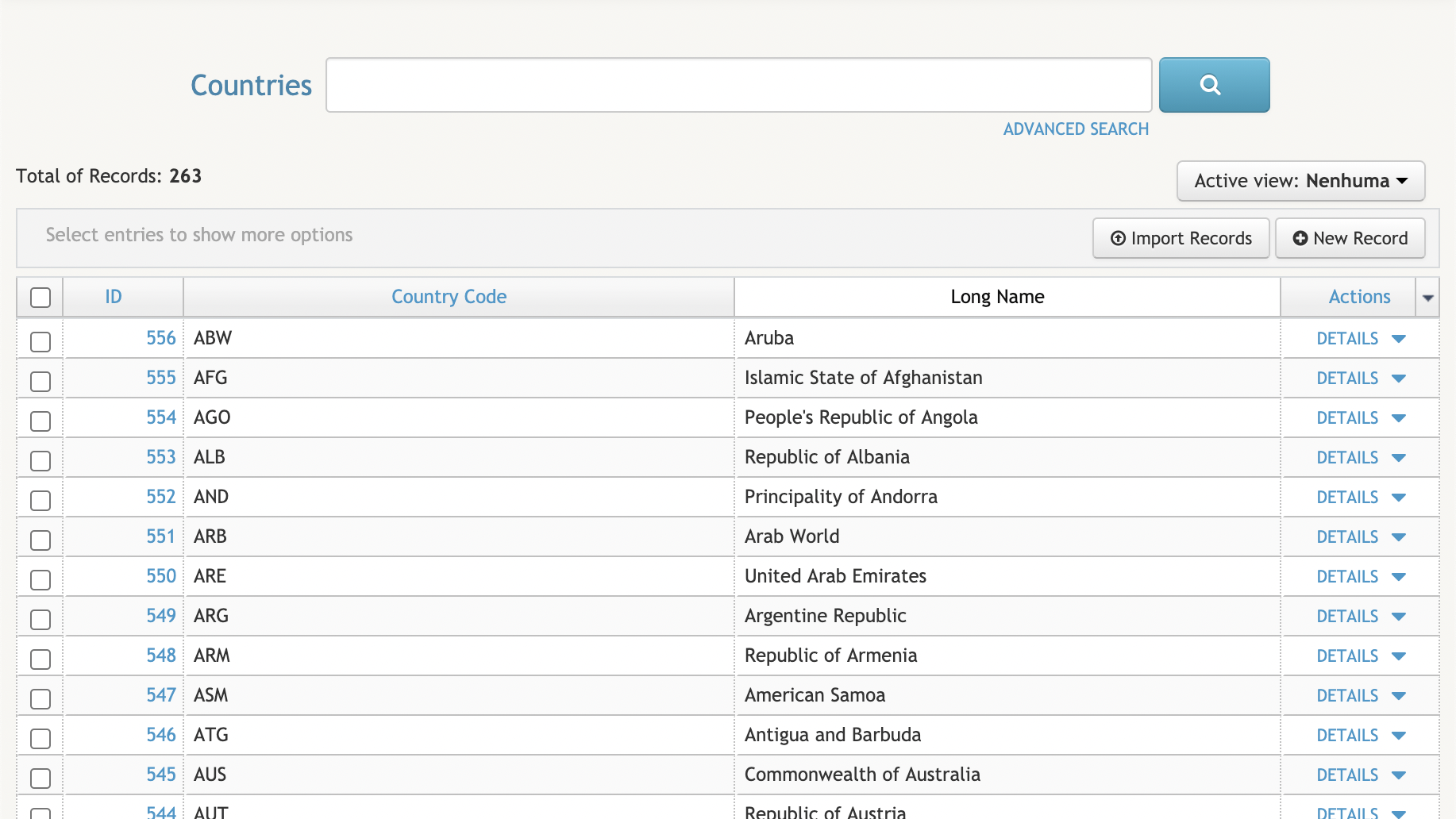
Com o cursor do rato em cima do campo que pretende mover, clique e arraste no sentido que pretende. Na imagem incluída em baixo é possível ver o campo que pretendemos mover para a esquerda:
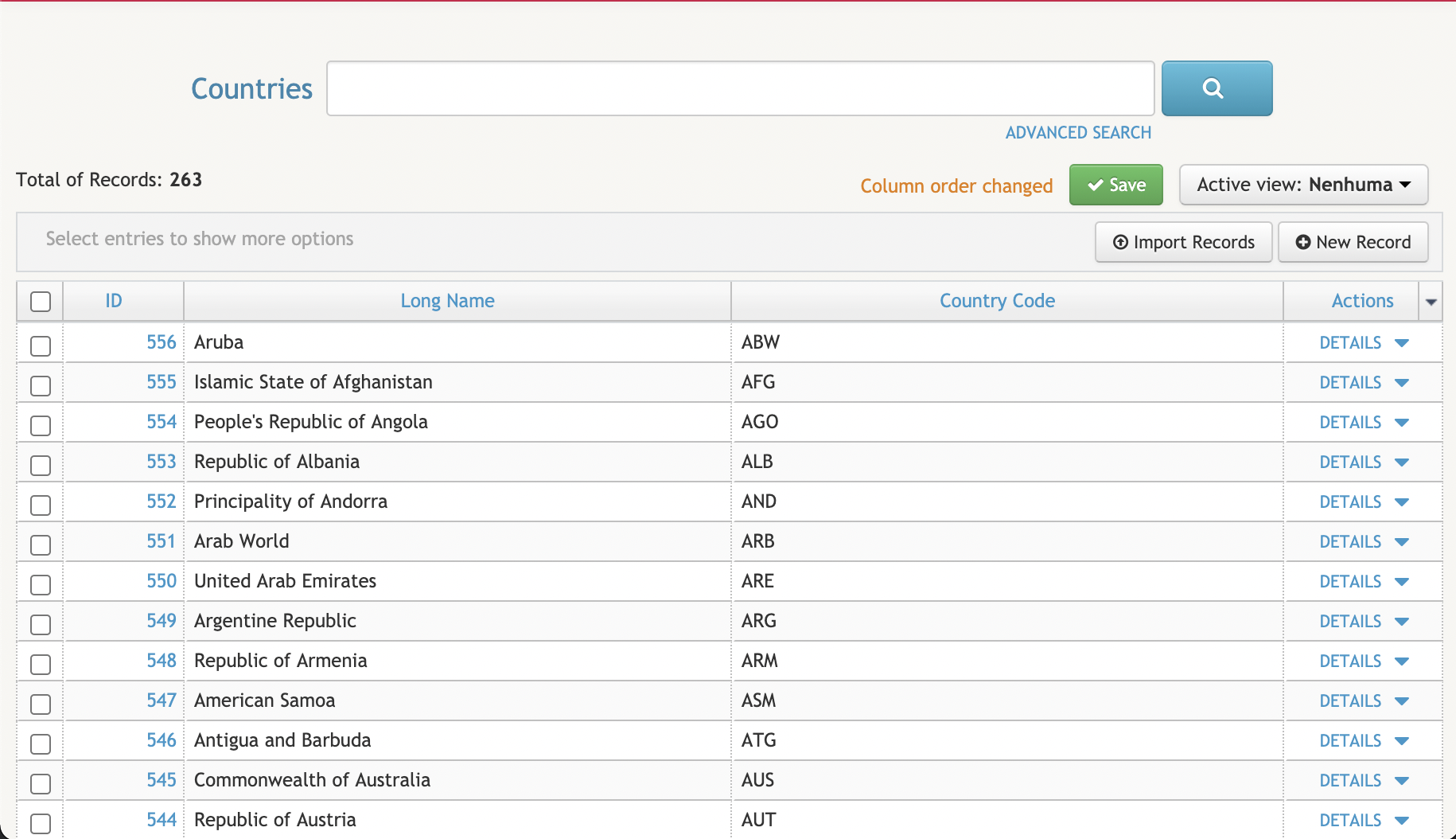
Na imagem seguinte é possível ver o campo já com a movimentação realizada e com a indicação de que a ordem das colunas foi alterada:
Posso ordenar as listagens?
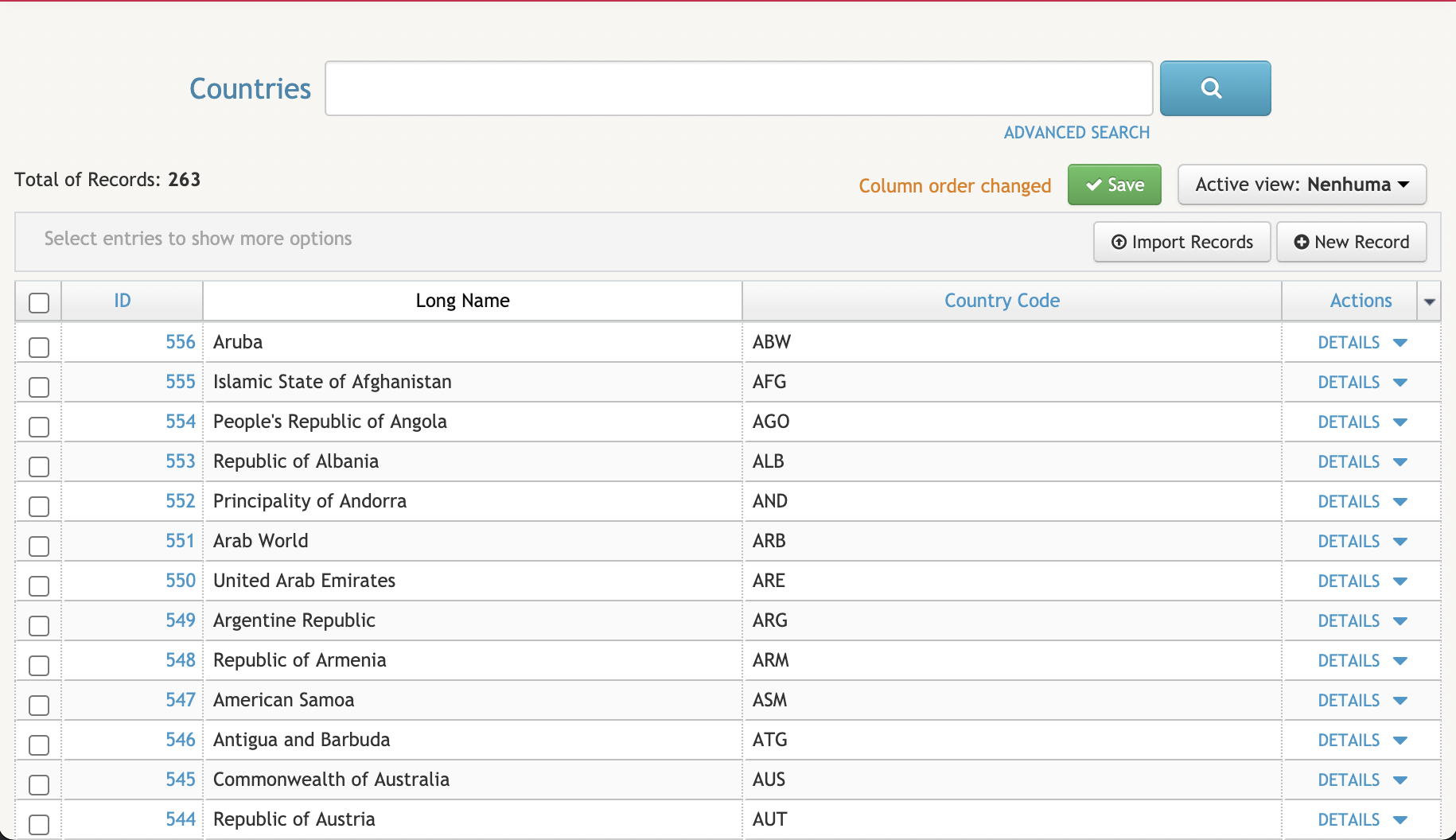
Para ordenar as listagens, basta clicar em cima do nome do campo que pretende alterar. A ordenação será feita por ordem alfabética ou numérica, consoante o tipo de campo que pretenda alterar.
Na imagem de baixo, o campo Long Name (Nome Completo) encontra-se selecionado com vista a proceder à ordenação dos dados de acordo com o seu tipo (ordenação alfabética):
Em seguida é possível ver que a ordem da listagem foi alterada, bem como a indicação de que foi efectuada uma nova ordenação da listagem: 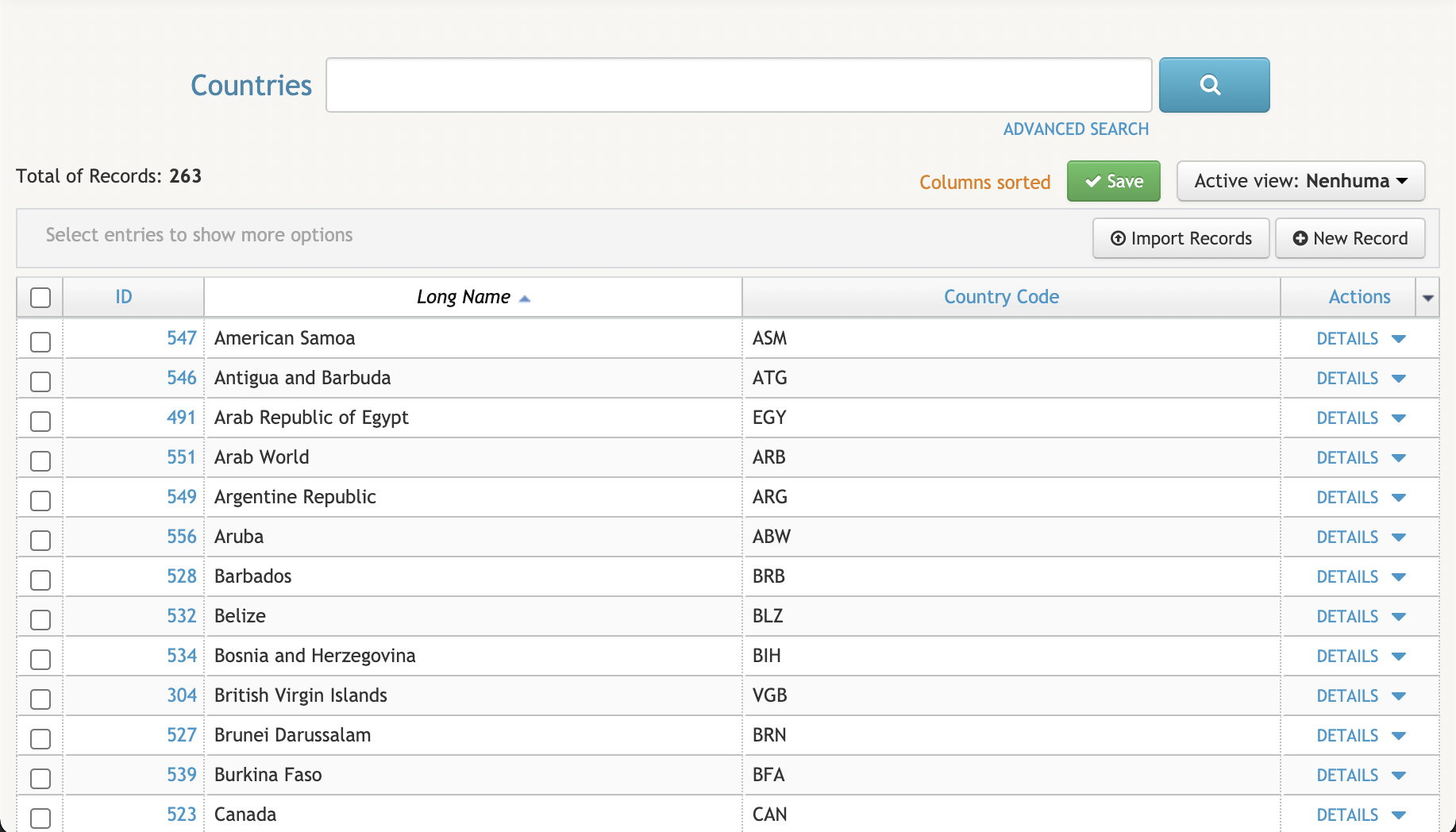
Posso excluir campos da minha listagem?
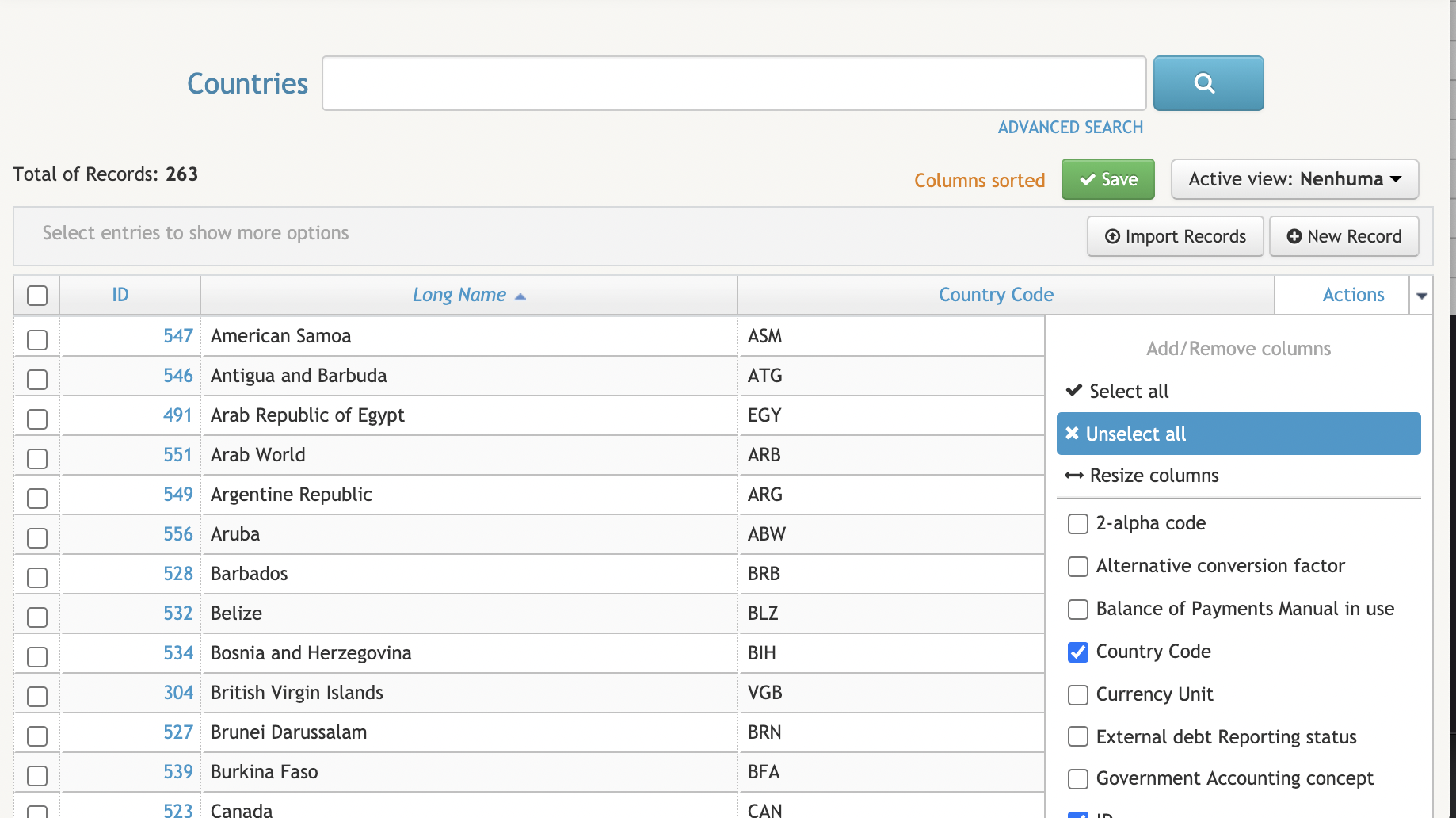
Sim. A plataforma CoB permite não só excluir, como também adicionar campos a qualquer listagem. Basta para isso clicar na seta descendente que se encontra do lado direto do campo Actions (Acções) e em seguida selecionar os campos que pretende excluir ou adicionar.
Posso exportar estes dados?
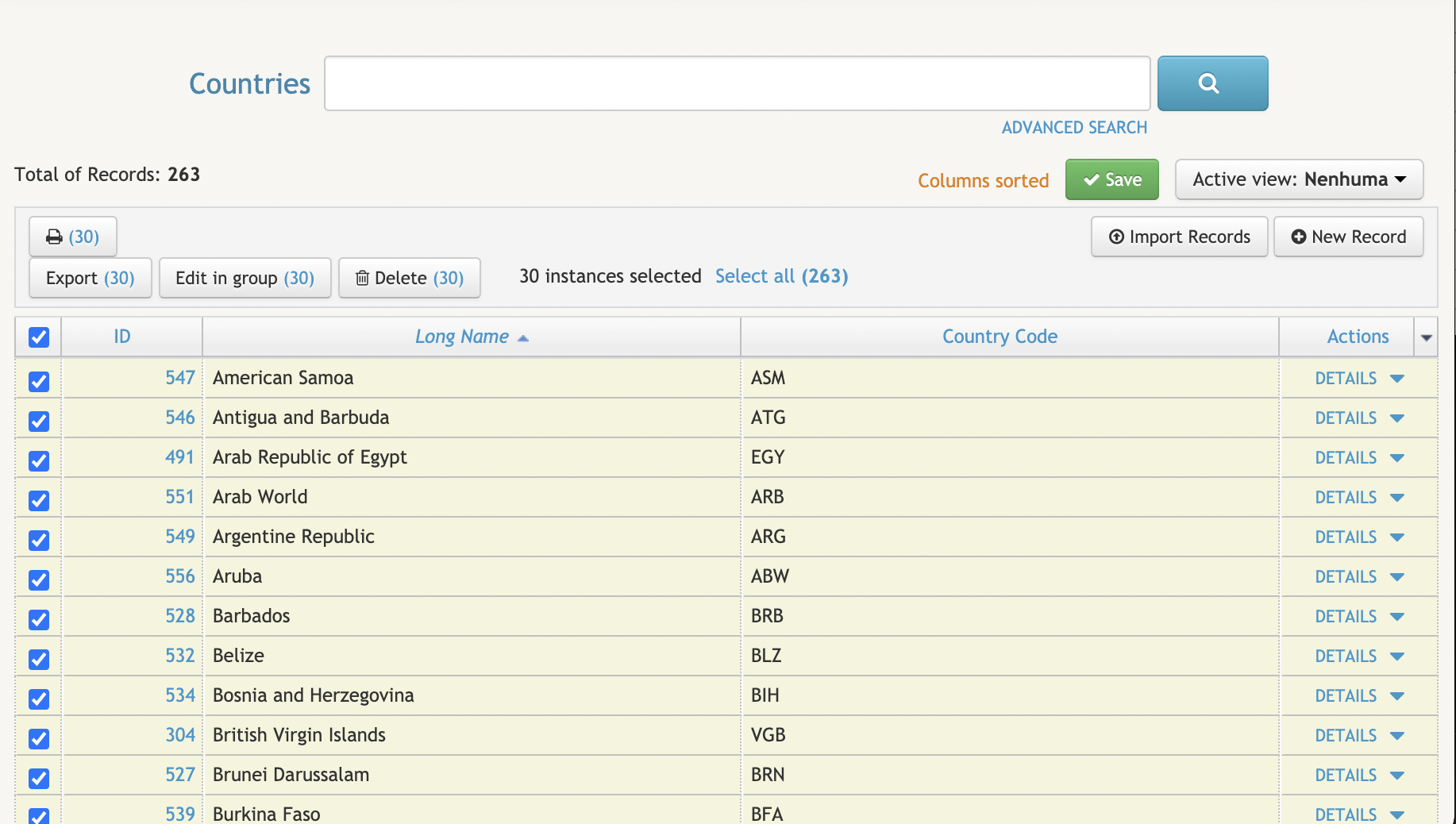
Sim mas primeiro deve selecionar as instâncias que pretende exportar. Pode selecionar todos os registos ou apenas parte deles. Após seleccionar os campos que deseja exportar, terá apenas que clicar no botão Export (indicação das instâncias seleccionadas) localizado no canto superior esquerdo (em cima da listagem) e confirmar. Em seguida um ficheiro no formato .xlsx contendo os dados exportados será descarregado para o seu computador.
É possível agregar novas fontes de dados?
Sim, é possível importar dados desde que estes se encontrem em ficheiros guardados com o formato .xlsx . Para tal, basta clicar no botão Import Records (Importar Registos) que podemos encontrar no lado direito por cima da listagem, como se pode ver na imagem incluída em baixo:
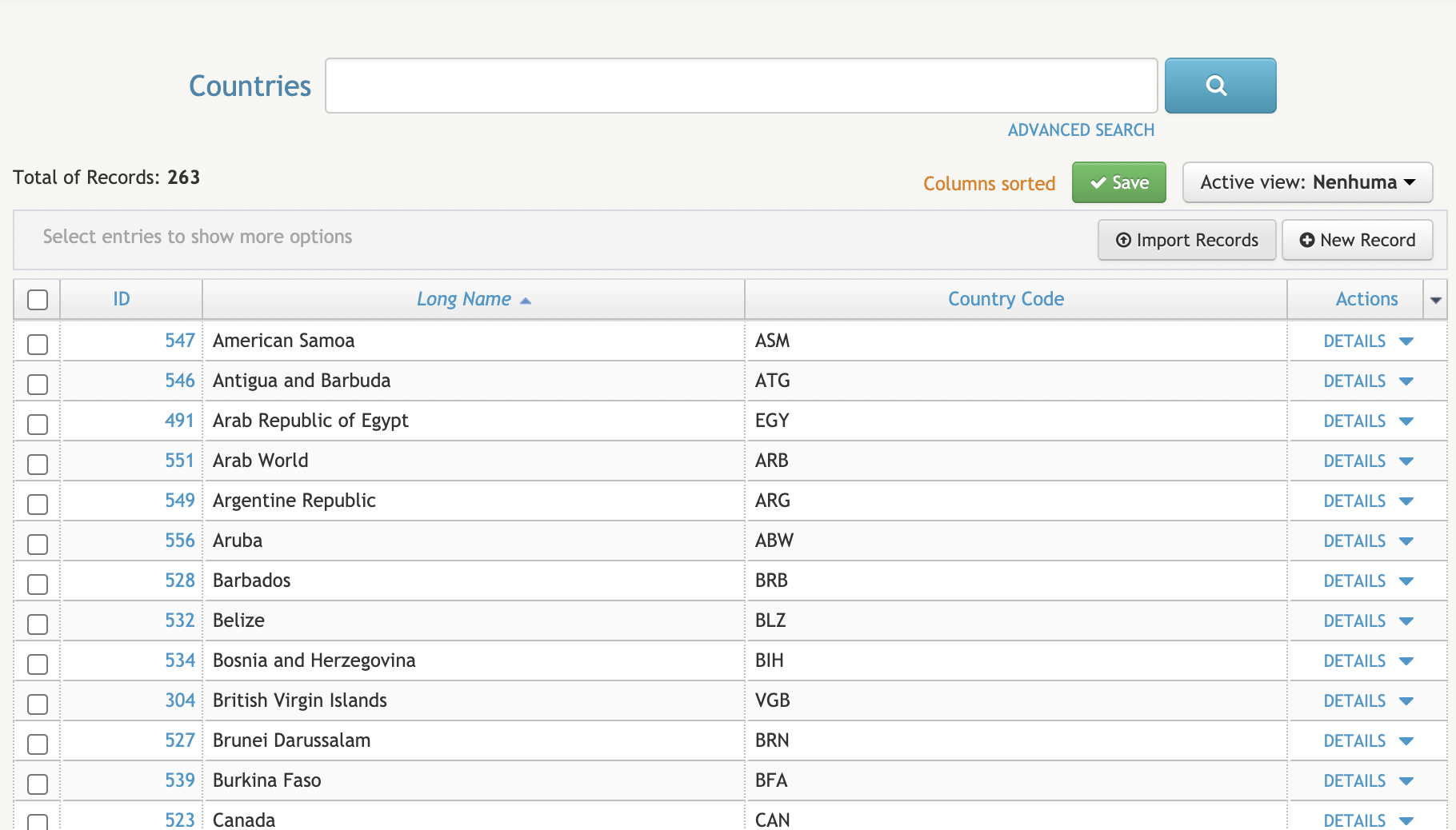
Em seguida, seleccione ou arraste o ficheiro que pretende importar. Será então gerado um contador de importação onde poderá confirmar o estado da importação, assim como verificar o total de sucessos e de erros (caso estes existam).